笔记本Intel My WiFi共享网络手机连接后网速极慢的排查与解决指南
当您通过笔记本电脑的英特尔My WiFi技术(或Windows自带的移动热点功能)将网络共享给手机,却发现手机的网速异常缓慢(仅有几百B/s或几兆),而笔记本本身并未运行高流量软件时,这个问题通常不是单一原因造成的。以下是系统性的排查步骤和解决方案,涉及网络配置、硬件驱动和系统设置等多个技术层面。
一、 核心问题分析:瓶颈可能在哪里?
手机通过笔记本共享上网,数据流向为:互联网 → 笔记本有线/无线网卡 → 笔记本虚拟热点网卡(由My WiFi创建)→ 手机。速度慢的瓶颈可能出现在任何一个环节。
二、 分步排查与解决方案
第一步:确认基础连接与信号质量
1. 检查信号强度与干扰:确保手机与笔记本距离较近,无厚重墙体阻隔。尝试将笔记本和手机放在同一房间。避免使用2.4GHz频段(信道拥堵),如果笔记本和手机支持,请在笔记本的热点设置中强制使用5GHz频段(速度更快,干扰更少)。
2. 验证共享源网络速度:直接在笔记本电脑上使用测速软件(如Speedtest)测试其自身连接网络(WiFi或有线)的速度。如果笔记本本身网速就很慢,那么共享出去的速度不可能快。确保笔记本的网络连接稳定且高速。
第二步:优化笔记本热点设置
1. 更改热点频段与模式:
* 进入 “设置” > “网络和Internet” > “移动热点”。
- 点击 “编辑”,在“网络频带”中选择 “5GHz”(首选)或尝试“2.4GHz”。
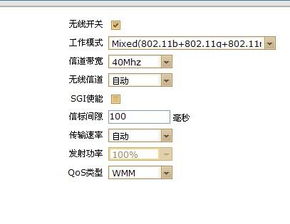
- 部分高级网卡驱动可能允许设置“WiFi模式”,尝试选择 “802.11ac” 或 “802.11ax”(如果支持),避免使用过旧的模式如802.11g。
- 检查共享连接的属性:
- 右键点击任务栏网络图标,选择 “打开网络和Internet设置” > “更改适配器选项”。
- 找到您用于连接互联网的“以太网”或“WiFi”适配器,右键点击选择 “属性” > “共享” 选项卡。
- 确保 “允许其他网络用户通过此计算机的Internet连接来连接” 已勾选,并在“家庭网络连接”下拉菜单中,正确选择了您的虚拟热点适配器(通常名为“本地连接XX”或“无线网络连接XX”)。
- 取消勾选 “允许其他网络用户控制或禁用共享的Internet连接”,有时此选项会引起问题。
第三步:更新与回滚网络驱动程序
这是解决此类问题最关键的步骤之一,尤其针对英特尔网卡。
- 更新英特尔无线网卡驱动:
- 前往 英特尔官方网站下载中心,使用“英特尔驱动程序和支持助手”自动检测,或根据笔记本型号/无线网卡型号手动下载最新的无线蓝牙驱动程序。全新安装驱动往往能修复兼容性和性能问题。
- 更新网络相关芯片组驱动:确保主板芯片组驱动也是最新的,这可能影响PCIe总线上的网卡性能。
- 回滚驱动(如果更新后出现问题):如果问题是在更新驱动后出现的,可以尝试回滚到旧版稳定驱动。在设备管理器中找到无线网卡,右键“属性”>“驱动程序”>“回滚驱动程序”。
第四步:检查系统服务与第三方软件冲突
1. 禁用节能设置:在设备管理器中,找到您的无线网卡,右键“属性”>“电源管理”,取消勾选 “允许计算机关闭此设备以节约电源”。对虚拟热点适配器也进行同样操作。
2. 关闭可能冲突的软件:暂时退出或禁用第三方防火墙、安全软件(如360、腾讯电脑管家等)、VPN客户端或网络加速器。这些软件可能错误地限制了共享流量。
3. 重置网络配置:以管理员身份打开命令提示符或PowerShell,依次输入以下命令并回车,完成后重启电脑:
`
netsh winsock reset
netsh int ip reset
ipconfig /release
ipconfig /renew
ipconfig /flushdns
`
第五步:高级注册表与组策略调整(谨慎操作)
调整QoS数据包计划程序:在网络适配器属性中,尝试取消勾选 “QoS数据包计划程序”,有时它能提升共享网络的响应速度。
修改热点客户端数量限制(可选):默认热点可能限制了连接数或带宽。可以通过第三方工具或修改注册表(不推荐新手操作)来尝试调整。
三、 替代方案
如果以上所有方法均无效,可以考虑以下替代共享方案:
- 使用USB网络共享:用数据线将手机连接到笔记本,在手机的USB连接设置中启用“USB网络共享”。这种方式通常更稳定,速度接近有线网络。
- 使用第三方虚拟路由器软件:如 Connectify Hotspot、Virtual Router Plus 等。它们有时能绕过系统自带的驱动或服务限制。
- 更换物理网卡:如果笔记本无线网卡过于老旧(如仅支持802.11n),升级到支持WiFi 6(802.11ax)的英特尔AX200/AX210等网卡,能极大改善热点性能和稳定性。
###
笔记本共享网络速度慢是一个典型的端到端性能问题。请按照 “信号与基础连接 → 系统设置 → 驱动更新 → 软件冲突排查 → 高级调整” 的顺序进行系统性排查。多数情况下,更新到最新的英特尔官方无线网卡驱动 并 将热点频段设置为5GHz 可以解决大部分问题。如果问题依旧,使用USB共享是最直接可靠的备用方案。
如若转载,请注明出处:http://www.lassetser.com/product/70.html
更新时间:2026-02-27 14:23:02